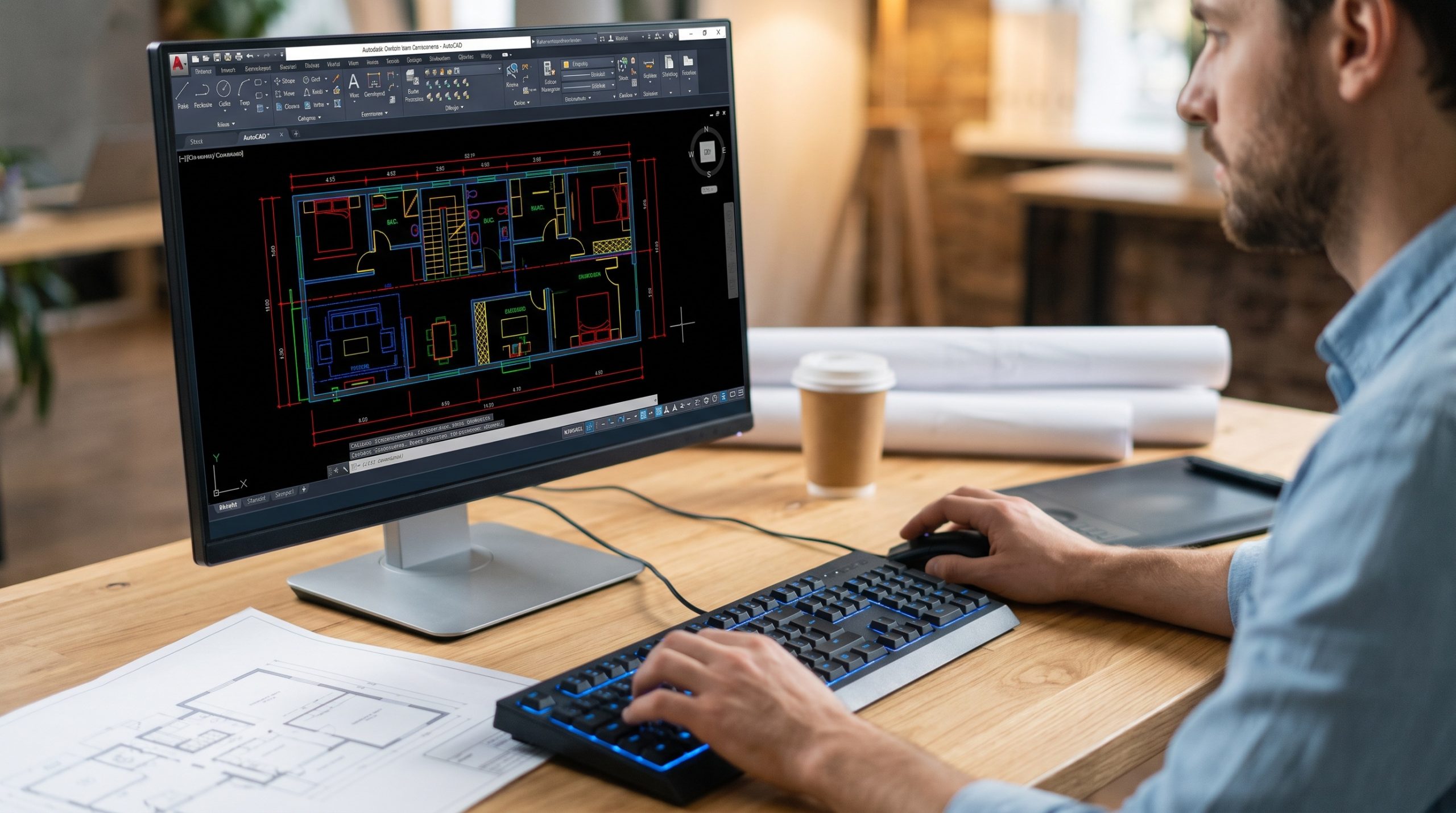
Los 20 comandos de AutoCAD que debes conocer
- Posted by Marco Romagnoli
- Fecha de Inicio 16 de noviembre de 2026
- Categoría ARQUITECTURA, INGENIERIA, MANUFACTURA
- Comentarios 0 comentarios
¿Sientes que pasas demasiado tiempo frente a la pantalla para avanzar solo un par de planos en AutoCAD? No estás solo. La diferencia entre un dibujante novato y un profesional ágil no siempre es el talento, sino el dominio de los atajos y comandos de teclado que optimizan el flujo de trabajo.
Como Centro de Entrenamiento Autorizado de Autodesk en Bolivia, en Capsoft sabemos que el tiempo es el recurso más valioso para ingenieros, arquitectos y diseñadores. Por eso, hemos preparado esta guía definitiva con los 20 comandos de AutoCAD esenciales que transformarán tu manera de trabajar.
Atajos de Creación y Edición Básica
Para empezar a estructurar cualquier plano con agilidad, estos son los comandos que debes tener en la punta de los dedos:
1. L (LINE / Línea)
El comando fundamental. Te permite dibujar segmentos de línea recta continuos de un punto a otro.
2. PL (PLINE / Polilínea)
A diferencia de la línea común, la polilínea crea un único objeto bidimensional compuesto por varios segmentos. Es crucial para calcular áreas rápidamente o para flujos de trabajo en 3D.
3. C (CIRCLE / Círculo)
Crea círculos especificando un centro y un radio o diámetro, o mediante puntos de referencia específicos.
4. REC (RECTANG / Rectángulo)
Dibuja un rectángulo cerrado de forma rápida introduciendo sus dimensiones o esquinas opuestas.
5. TR (TRIM / Recortar)
Uno de los más utilizados. Corta o recorta partes de un objeto que se cruzan con los bordes de otros. (Tip: En versiones recientes, el recorte rápido es aún más intuitivo).
6. EX (EXTEND / Alargar)
El opuesto de TRIM. Alarga un objeto hasta que se encuentra con el borde de otro.
7. O (OFFSET / Desfase)
Crea objetos concéntricos, líneas paralelas o curvas a una distancia específica. Es vital para dibujar muros, aceras o tuberías.
Comandos de Modificación y Organización
Mover, copiar y transformar elementos sin perder precisión es el pan de cada día en el diseño asistido por computadora.
8. M (MOVE / Desplazar)
Mueve objetos seleccionados desde un punto base hasta un punto de destino con total precisión.
9. CO / CP (COPY / Copiar)
Duplica objetos existentes en una o múltiples ubicaciones dentro de tu espacio de trabajo.
10. RO (ROTATE / Girar)
Gira los objetos seleccionados alrededor de un punto base a un ángulo exacto.
11. MI (MIRROR / Simetría)
Crea una copia invertida (espejo) de los objetos seleccionados a partir de un eje de simetría. Es perfecto para diseños arquitectónicos simétricos.
12. F (FILLET / Empalme)
Redondea o empalma las esquinas de dos objetos con un radio específico, o las une en ángulo cerrado (si el radio se configura en 0).
13. X (EXPLODE / Descomponer)
Desintegra un objeto complejo (como una polilínea, bloque o sombreado) en sus componentes individuales.
14. G (GROUP / Agrupar)
Permite asociar varios objetos para seleccionarlos y moverlos juntos sin necesidad de convertirlos en un bloque definitivo.
Gestión de Archivos y Eficiencia en el Proyecto
Ahorra tiempo gestionando las capas, las propiedades y los bloques de tu dibujo con estos comandos:
15. B (BLOCK / Bloque)
Convierte un grupo de objetos en un solo elemento reutilizable en todo el dibujo. Ideal para mobiliario, puertas o simbología.
16. I (INSERT / Insertar)
Inserta bloques o dibujos externos en el archivo en el que estás trabajando.
17. LA (LAYER / Capas)
Abre el Administrador de Propiedades de Capas. Es el corazón de la organización de cualquier plano profesional.
18. MA (MATCHPROP / Igualar propiedades)
Copia las propiedades de un objeto seleccionado (color, capa, tipo de línea, etc.) y las aplica a otros objetos rápidamente.
19. DI (DIST / Distancia)
Mide la distancia exacta y el ángulo entre dos puntos sin necesidad de acotar el dibujo de forma permanente.
20. Ctrl + 9
¿Desapareció la línea de comandos de tu pantalla? No entres en pánico. Este atajo rápido la activa y desactiva al instante.
El verdadero secreto para dominar AutoCAD
Memorizar estos comandos es solo el primer paso. El verdadero dominio del software se logra cuando comprendes la lógica del programa, aprendes a combinar estas herramientas en proyectos reales y optimizas tus flujos con Inteligencia Artificial y metodologías modernas.
¿Quieres pasar de tardar horas en un plano a entregarlo en minutos con total confianza?
En Capsoft ofrecemos el curso de AutoCAD 2D y 3D + Inteligencia Artificial con certificación oficial de Autodesk. Aprenderás desde cero, a tu propio ritmo, con el respaldo de instructores certificados y metodologías aplicadas al mercado actual.
👉 Explora nuestro Curso de AutoCAD aquí y lleva tus habilidades al siguiente nivel hoy mismo.

Arquitecto desde el 2005, graduado de la Universidad de la República, Uruguay.
Instructor Autorizado por Autodesk desde el 2005
Consultor Certificado de Autodesk desde el 2012
Instructor Oficial de Autodesk ACI nivel Gold
Con Certificación Profesional en AutoCAD, Revit, 3Ds Max y Maya
Con Certificación Usuario en AutoCAD, Revit y Fusion 360
Beta Tester en AutoCAD, Revit, Fusion y 3Ds Max
ATC Manager desde el 2013
Instructor Certificado en V-Ray for 3Ds Max desde el 2017
Con Certificación ACA en Photoshop, Illustrator y Premiere Pro
Con Certificación Usuario en Archicad
You may also like
¿Qué es Revit BIM y para qué sirve?

¿Por qué comenzar por aprender AutoCAD?